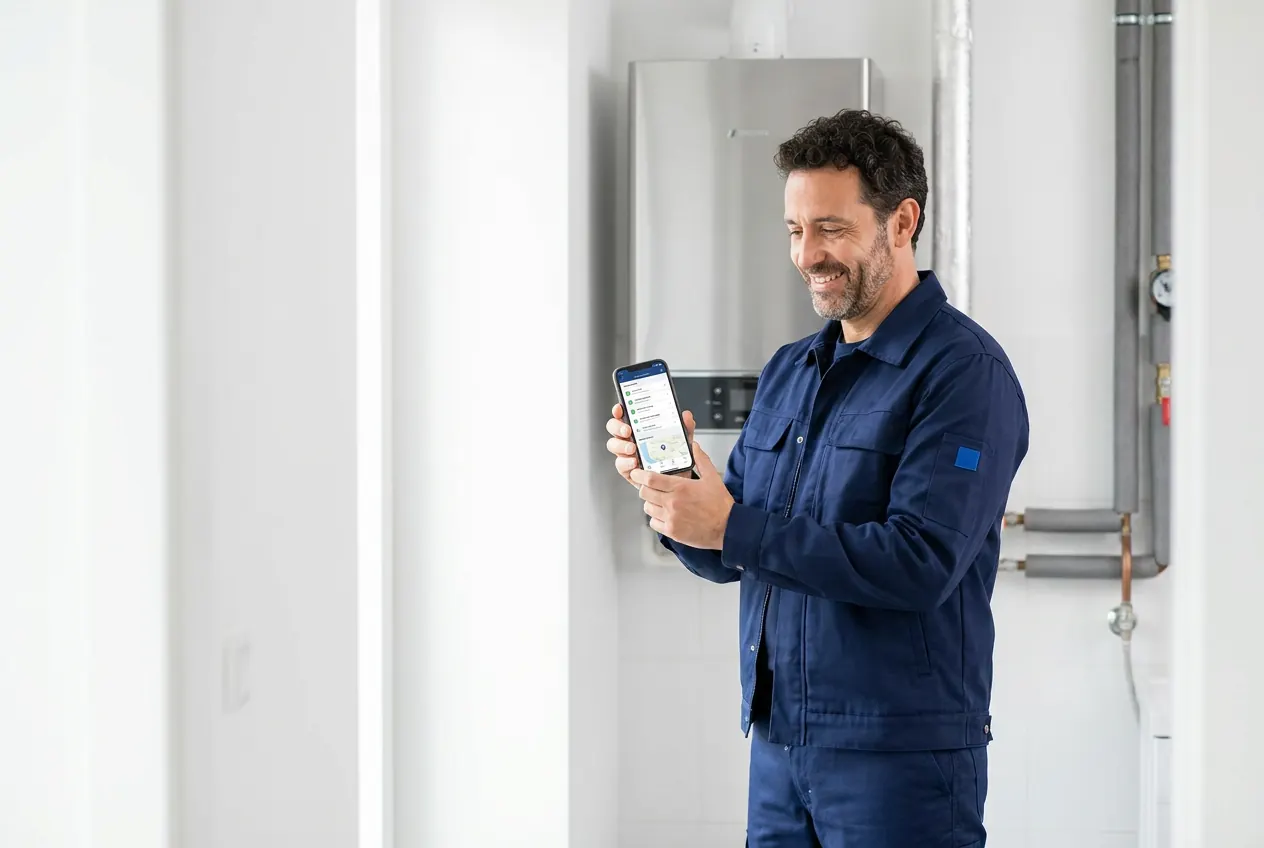
Technify tiene app para iPhone en el App Store y para Android en Google Play. Se descarga como cualquier otra, queda con su icono en la pantalla de inicio y avisa en cuanto le entra un trabajo al técnico. En el ordenador se usa desde el navegador, sin instalar nada.
Technify tiene app para iPhone en el App Store y app para Android en Google Play. Se descargan gratis como cualquier otra y dan al técnico lo mismo que ve la oficina: sus partes, sus citas y los avisos en el momento. En el ordenador no hace falta instalar nada: se usa desde el navegador, en app.technify.es.
Busca el tuyo abajo y sigue los pasos tal cual. En el ordenador no hay que instalar nada.
Necesita iOS 15 o posterior.
Ir al App Store →Si el móvil no tiene Google Play (algunos Huawei), entra desde el navegador en app.technify.es.
Ir a Google Play →No hay que descargar nada: es la misma cuenta que usan los técnicos en el móvil.
Abrir app.technify.es →Busca «Technify» tal cual, o usa los botones de esta página, que llevan directos a la ficha. Si abres el enlace dentro de WhatsApp, Instagram o Gmail y no pasa nada, cópialo y ábrelo en el navegador. Y si tu cuenta de Apple o de Google es de otro país, puede que no te aparezca: entra desde el navegador en app.technify.es.
Crea tu organización desde el ordenador y entra con el mismo usuario en la app del móvil.
Crear mi organización →Sí, en las dos: en el App Store para iPhone y en Google Play para Android. Se descargan gratis, como cualquier otra app. En el ordenador no hace falta instalar nada: se usa desde el navegador, en app.technify.es.
No. Technify funciona igual entrando desde el navegador en app.technify.es. La app hace que se abra más rápido, con su propio icono y con los avisos en el móvil.
Poco: la app de iPhone ocupa unos 12 MB.
No. Technify necesita conexión a internet para guardar los partes, las fotos y las firmas.
Busca «Technify» tal cual, o usa los botones de esta página, que llevan directos a la ficha. Si tu cuenta de Apple o de Google es de otro país, puede que no te aparezca: en ese caso entra desde el navegador en app.technify.es.
Se actualiza sola desde la tienda, como el resto de apps del móvil. Si algún día ves algo raro, comprueba en el App Store o en Google Play que tienes la última versión.
Sí. Cada técnico entra con su usuario y solo ve lo suyo. Se desinstala como cualquier otra app.
 Technify